نقد کردن کارت هدیهورود کاربران
هم‌وست
امنیت۲ دقیقه مطالعه

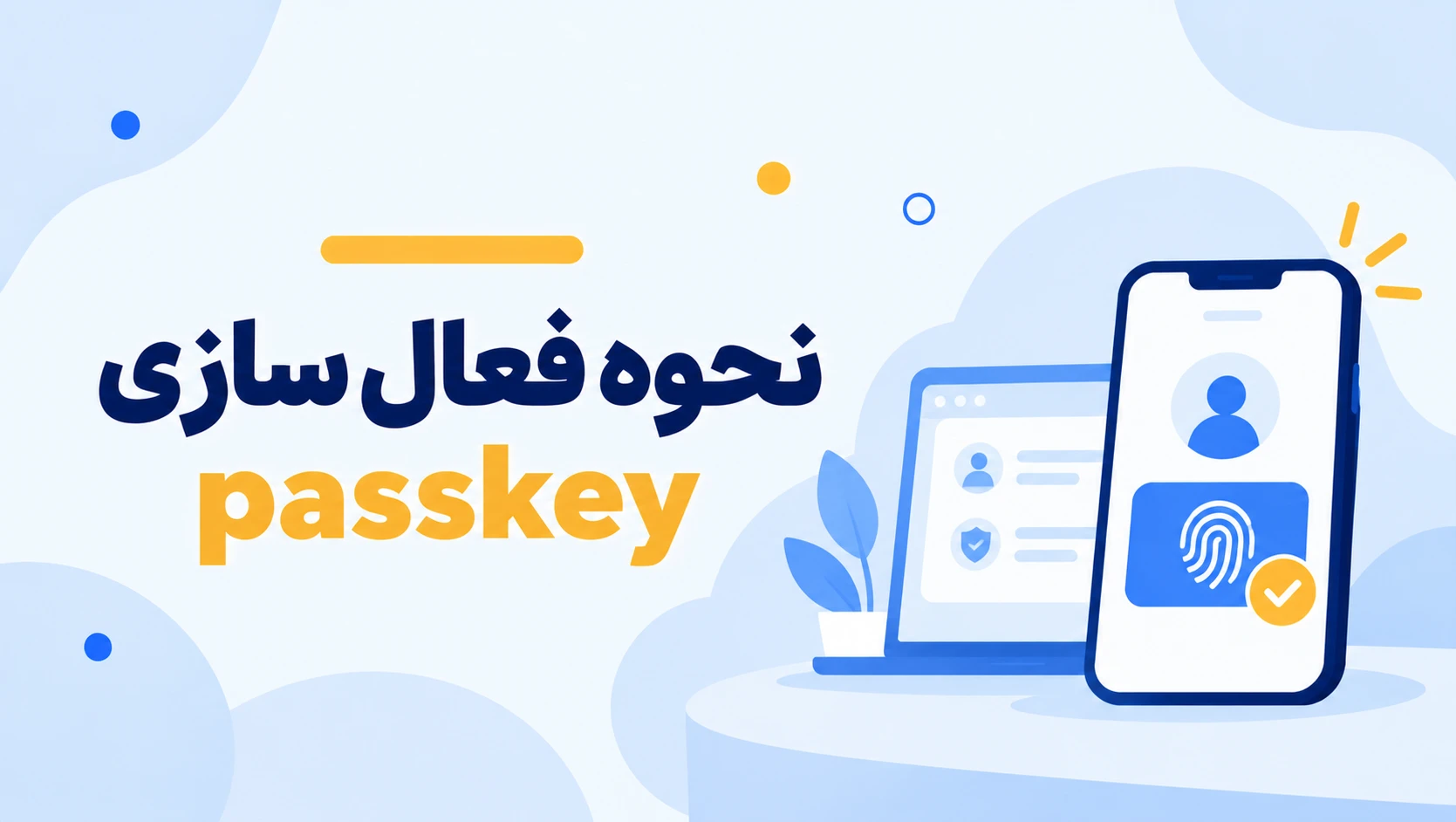
نحوه‌ی فعال‌سازی کلید عبور (passkey)

نحوه‌ی فعال‌سازی کلید عبور (passkey)

کلید عبور (passkey) روشی امن و بدون رمز برای ورود به حساب هم‌وست است که به‌جای رمز عبور از احراز هویت دستگاه شما استفاده می‌کند. برای فعال‌سازی آن مراحل تصویری زیر را دنبال کنید:

مراحل فعال‌سازی کلید عبور

۱

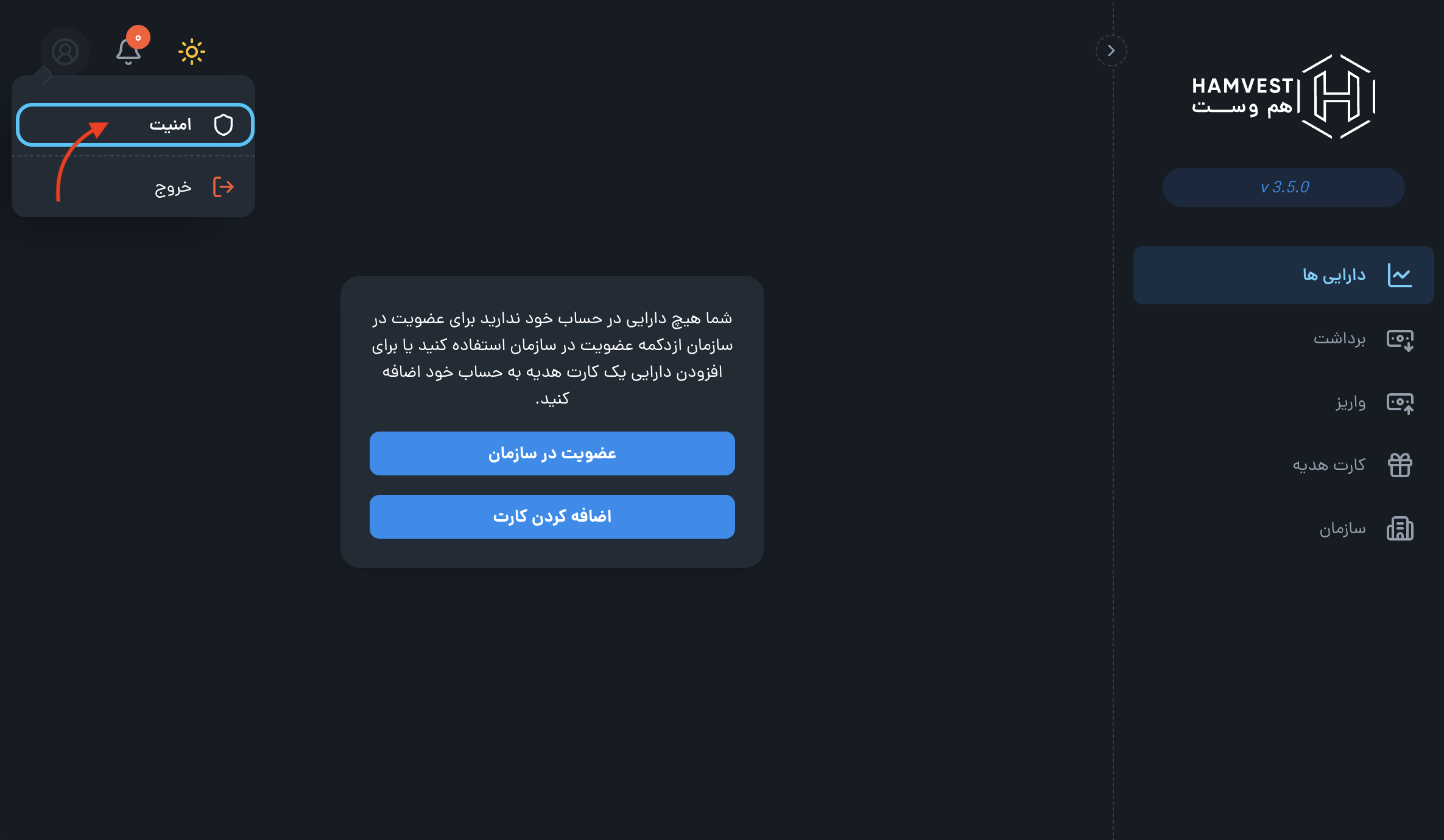
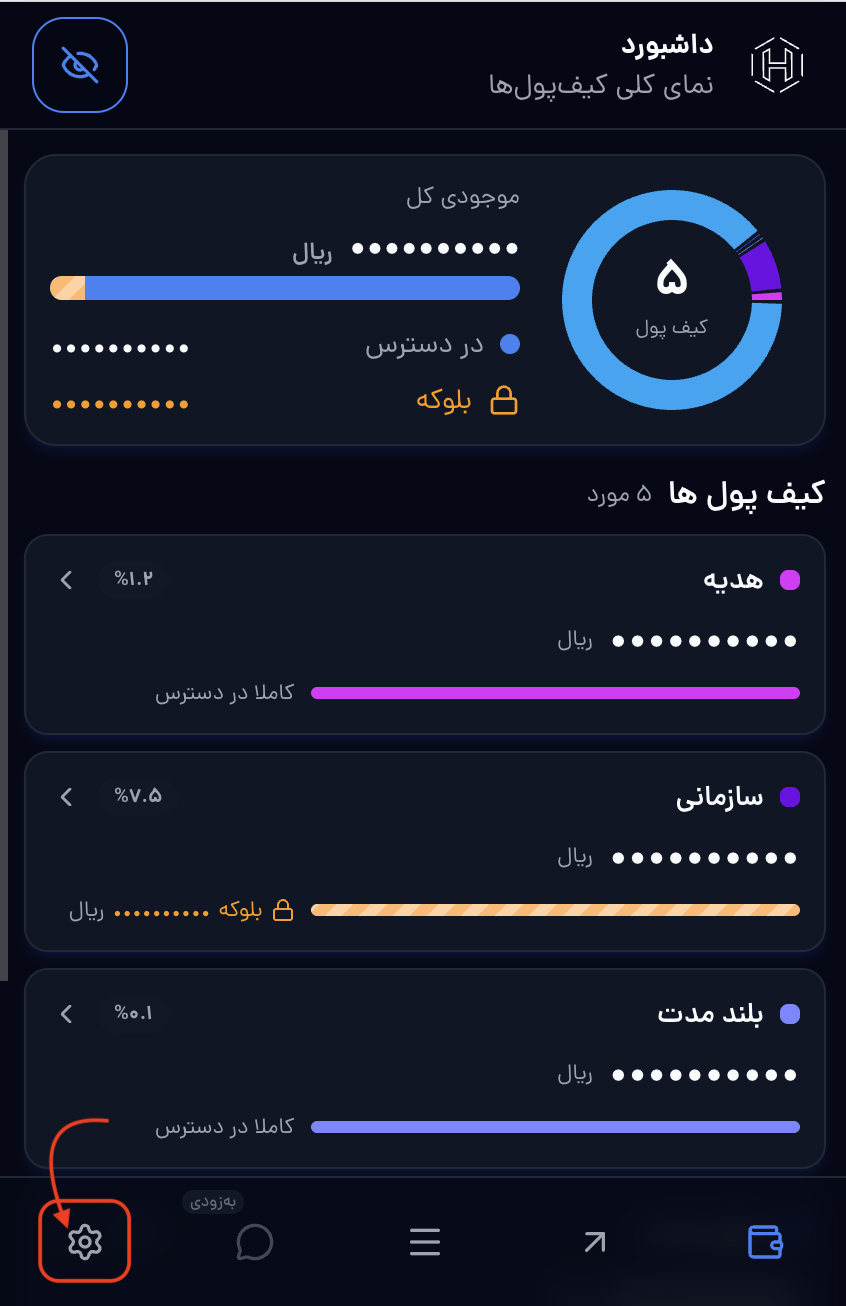
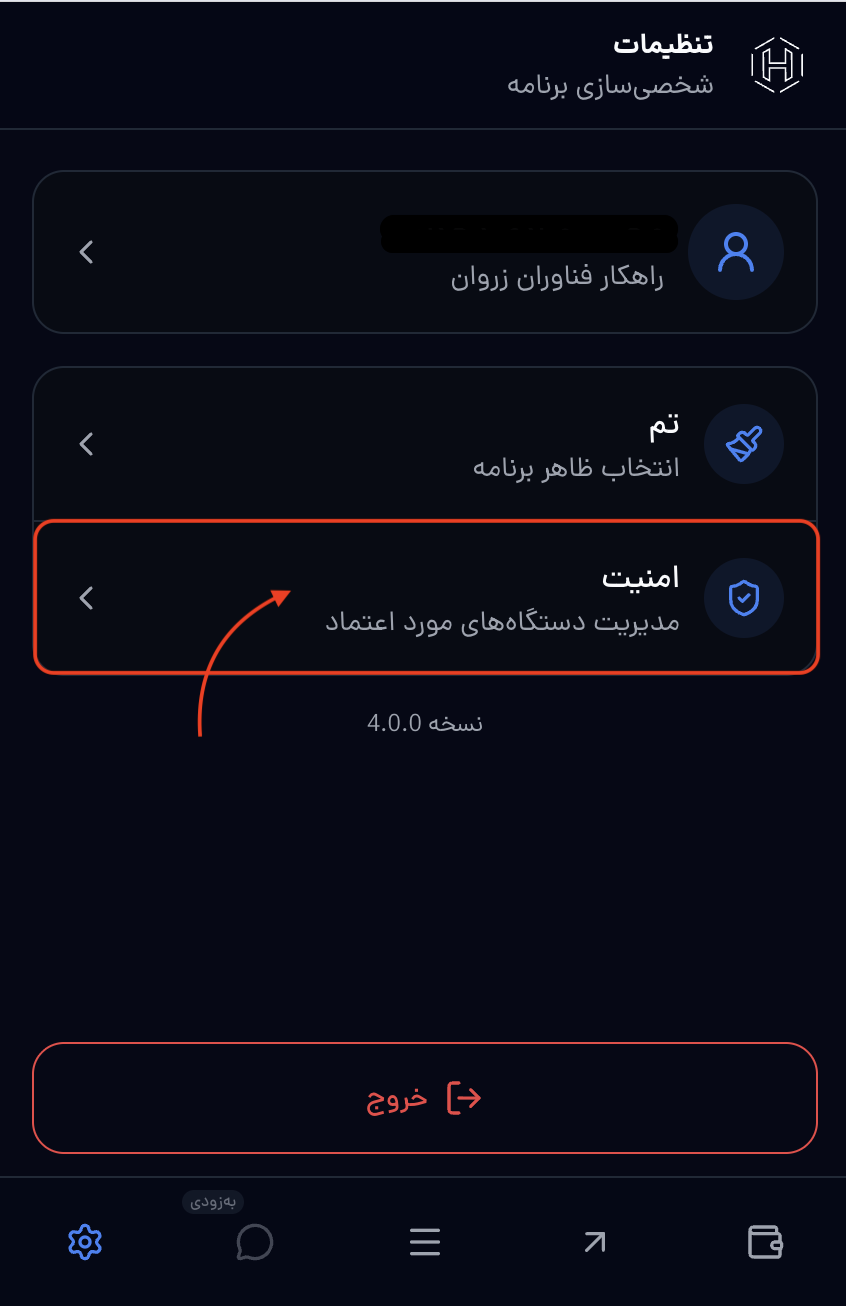
از منوی حساب کاربری در قسمت سمت چپ بالای صفحه، وارد بخش امنیت شوید.

از منوی حساب کاربری در قسمت سمت چپ بالای صفحه، وارد بخش امنیت شوید.
۲

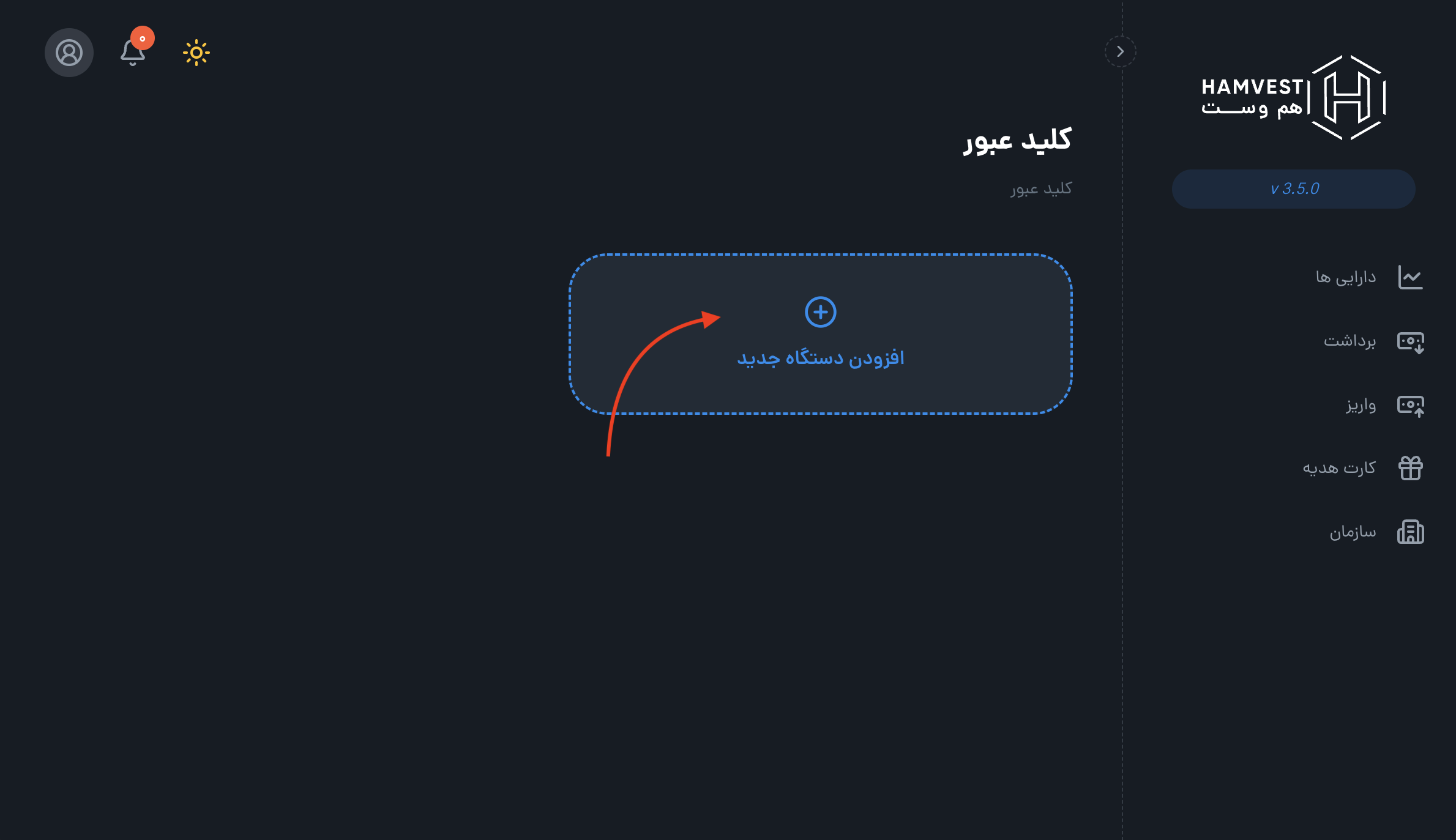
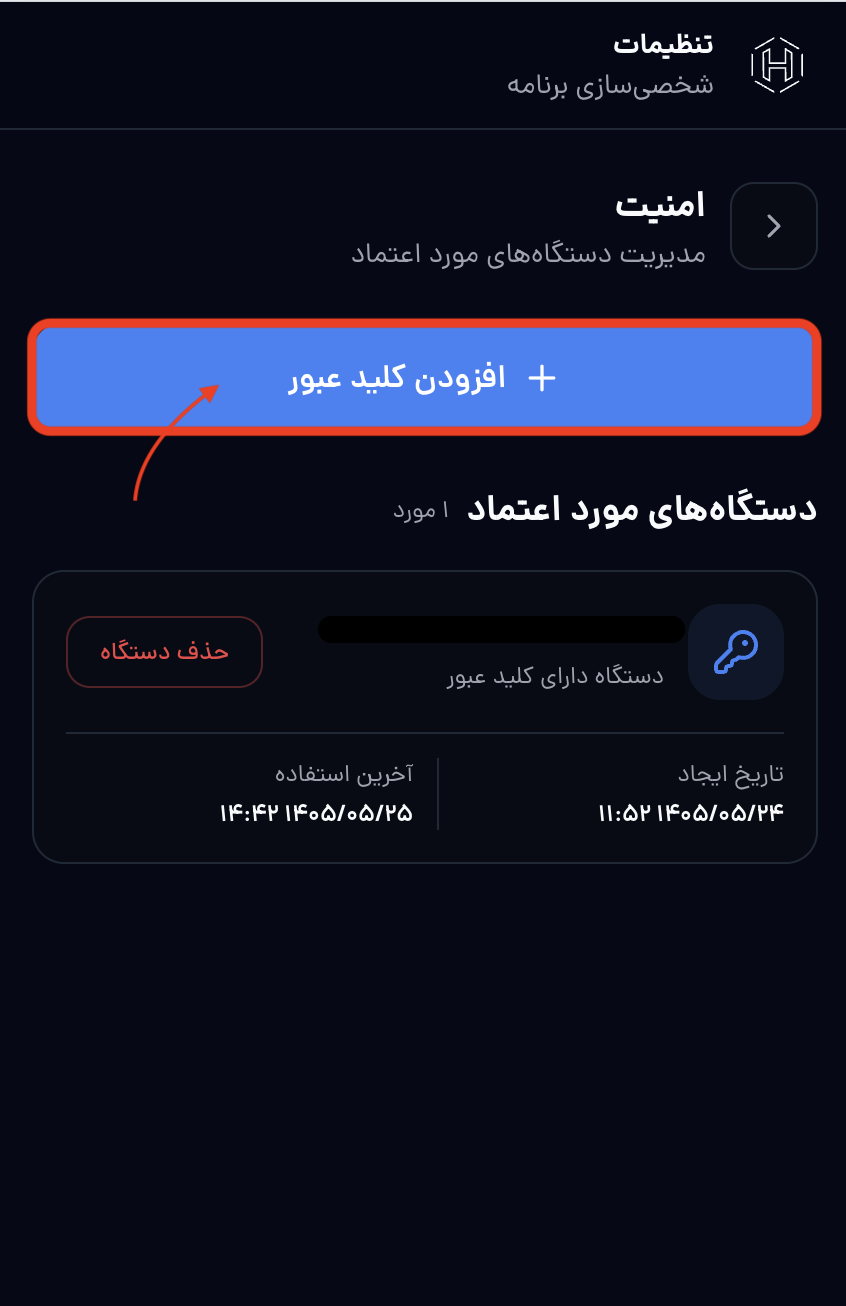
برای افزودن دستگاه جدید به‌عنوان Passkey، روی دکمه‌ی «افزودن دستگاه جدید» کلیک کنید. توجه داشته باشید دستگاهی که در این مرحله ثبت می‌کنید، در آینده می‌تواند برای ورود به حساب کاربری شما استفاده شود.

برای افزودن دستگاه جدید به‌عنوان Passkey، روی دکمه‌ی «افزودن دستگاه جدید» کلیک کنید. توجه داشته باشید دستگاهی که در این مرحله ثبت می‌کنید، در آینده می‌تواند برای ورود به حساب کاربری شما استفاده شود.
۳

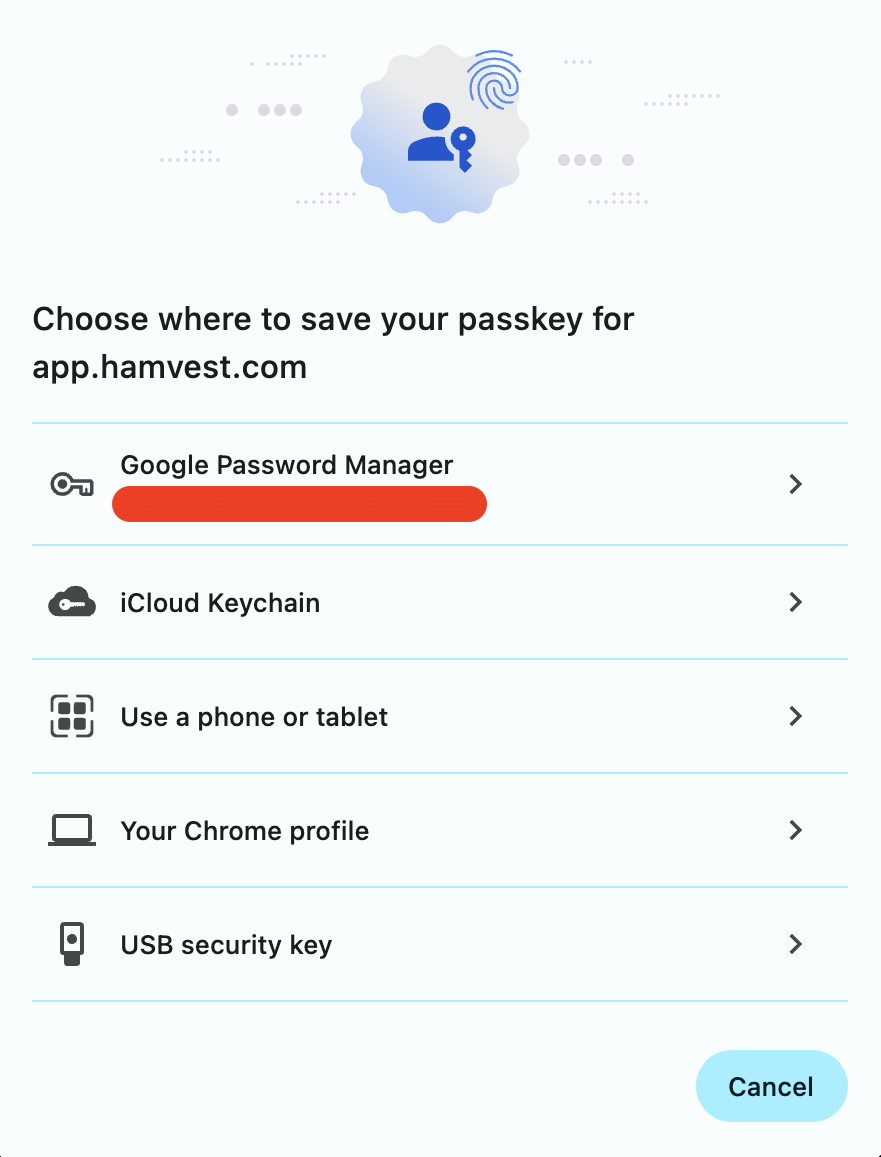
پس از کلیک روی «افزودن دستگاه جدید»، فهرستی از محل‌های قابل استفاده برای ذخیره‌ی Passkey نمایش داده می‌شود. بسته به دستگاه و مرورگر شما، می‌توانید یکی از این گزینه‌ها را انتخاب کنید: Google Password Manager، iCloud Keychain، استفاده از تلفن همراه یا تبلت، پروفایل Chrome، یا کلید امنیتی USB.

پس از کلیک روی «افزودن دستگاه جدید»، فهرستی از محل‌های قابل استفاده برای ذخیره‌ی Passkey نمایش داده می‌شود. بسته به دستگاه و مرورگر شما، می‌توانید یکی از این گزینه‌ها را انتخاب کنید: Google Password Manager، iCloud Keychain، استفاده از تلفن همراه یا تبلت، پروفایل Chrome، یا کلید امنیتی USB.
۴

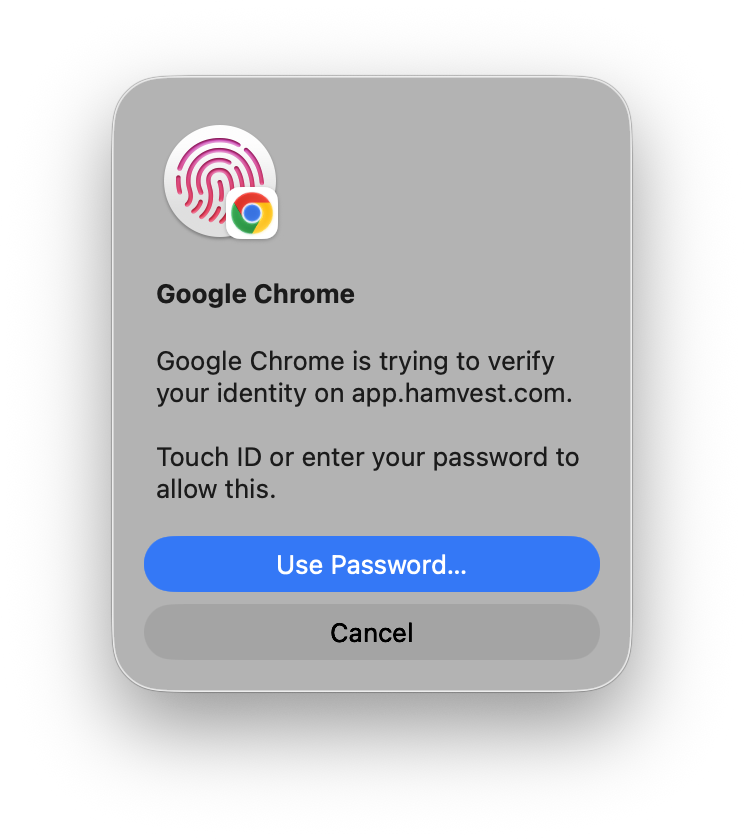
پس از انتخاب محل ذخیره‌ی Passkey، برای تأیید هویت خود باید از روش امنیتی دستگاه‌تان استفاده کنید؛ بسته به تنظیمات دستگاه، این مرحله می‌تواند شامل اثر انگشت (Touch ID)، تشخیص چهره (Face ID)، رمز عبور دستگاه یا سایر روش‌های تأیید هویت باشد. پس از تأیید موفق هویت، Passkey شما ایجاد و به حساب کاربری متصل می‌شود.

پس از انتخاب محل ذخیره‌ی Passkey، برای تأیید هویت خود باید از روش امنیتی دستگاه‌تان استفاده کنید؛ بسته به تنظیمات دستگاه، این مرحله می‌تواند شامل اثر انگشت (Touch ID)، تشخیص چهره (Face ID)، رمز عبور دستگاه یا سایر روش‌های تأیید هویت باشد. پس از تأیید موفق هویت، Passkey شما ایجاد و به حساب کاربری متصل می‌شود.
۵

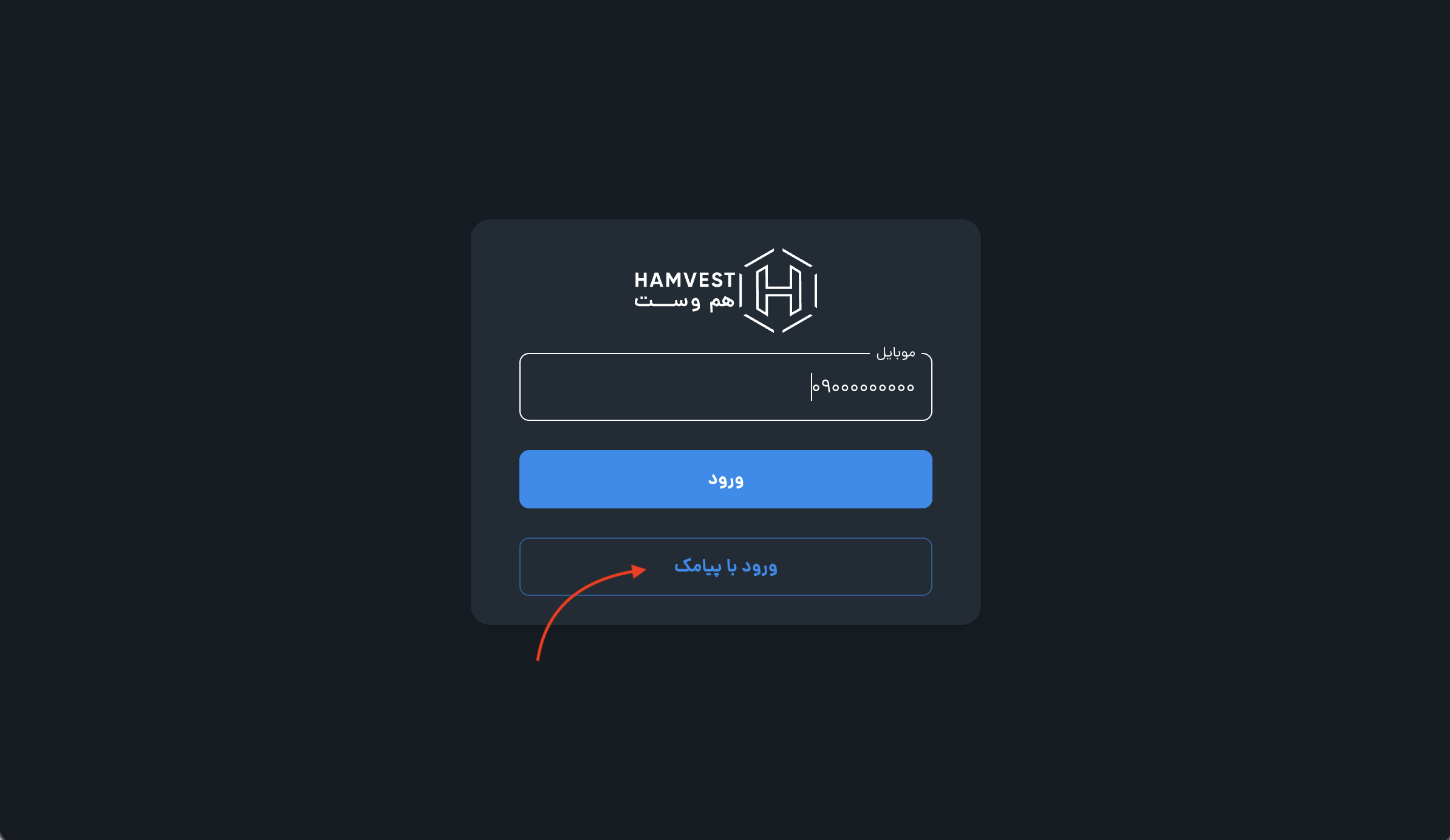
پس از ثبت Passkey، روش پیش‌فرض ورود به حساب کاربری شما استفاده از Passkey خواهد بود. اگر قصد ورود از دستگاه دیگری را دارید و به Passkey ثبت‌شده دسترسی ندارید، هنگام ورود گزینه‌ی Passkey را لغو کرده و با کد تأیید پیامکی (SMS) وارد حساب کاربری خود شوید.

پس از ثبت Passkey، روش پیش‌فرض ورود به حساب کاربری شما استفاده از Passkey خواهد بود. اگر قصد ورود از دستگاه دیگری را دارید و به Passkey ثبت‌شده دسترسی ندارید، هنگام ورود گزینه‌ی Passkey را لغو کرده و با کد تأیید پیامکی (SMS) وارد حساب کاربری خود شوید.
این راهنما مفید بود؟ سؤالی ماند، از پشتیبانی بپرسید.تماس با پشتیبانی

مقاله‌های مرتبط

همه‌ی مقاله‌ها
کارت هدیه هم‌وست چیست؟کارت هدیه هم‌وست چیست؟کارت هدیهنحوه‌ی نقد کردن کارت هدیه‌ی هم‌وستنحوه‌ی نقد کردن کارت هدیه‌ی هم‌وستکارت هدیه