کلید عبور (passkey) روشی امن و بدون رمز برای ورود به حساب هموست است که بهجای رمز عبور از احراز هویت دستگاه شما استفاده میکند. بسته به اینکه از نسخهی وب استفاده میکنید یا اپ موبایل، یکی از دو مسیر زیر را دنبال کنید:
مراحل فعالسازی کلید عبور در دسکتاپ
وارد حساب کاربری هموست شوید و بخش «تنظیمات» را باز کنید.
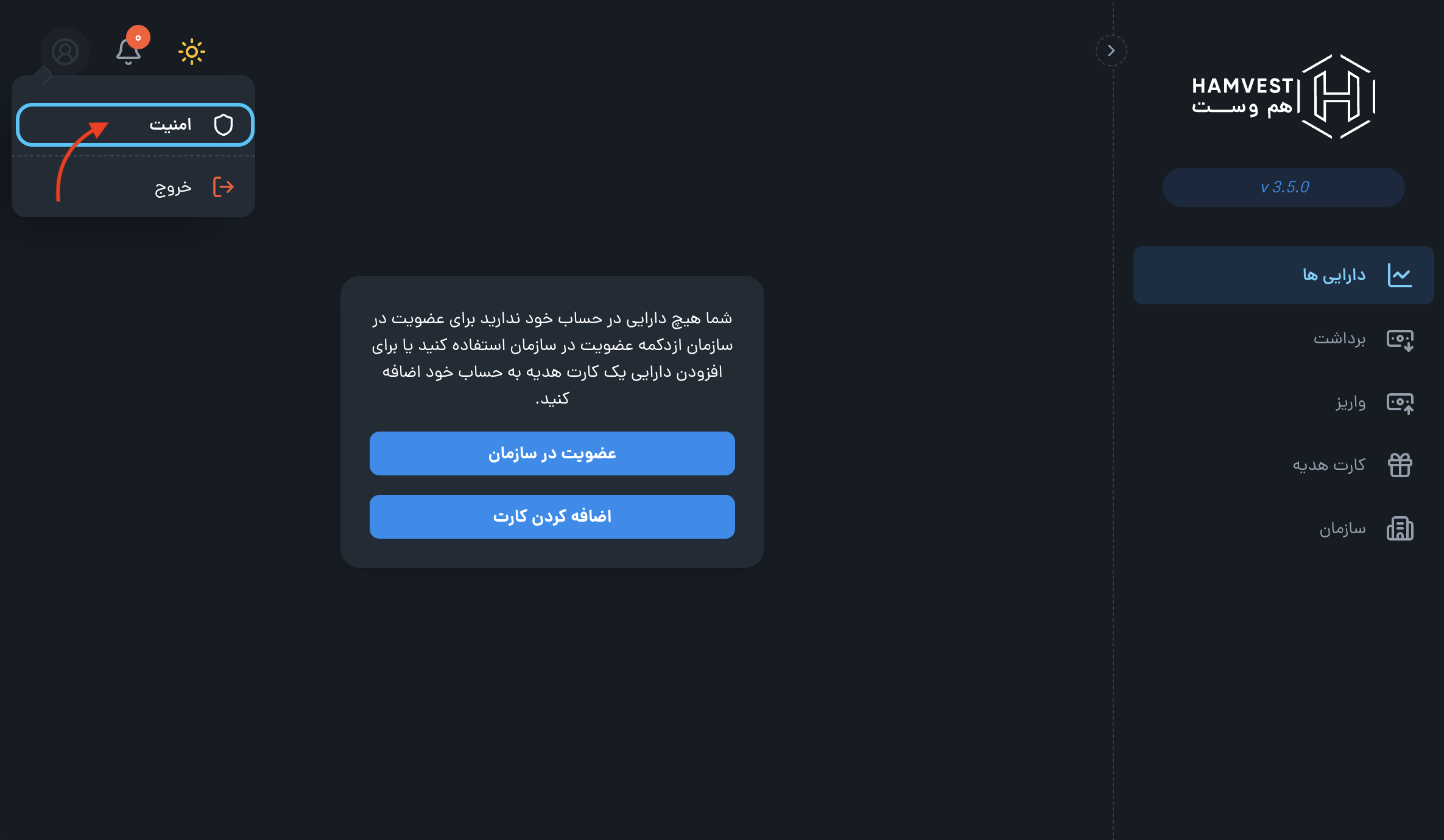
در تنظیمات، وارد بخش «امنیت» (مدیریت دستگاههای مورد اعتماد) شوید.
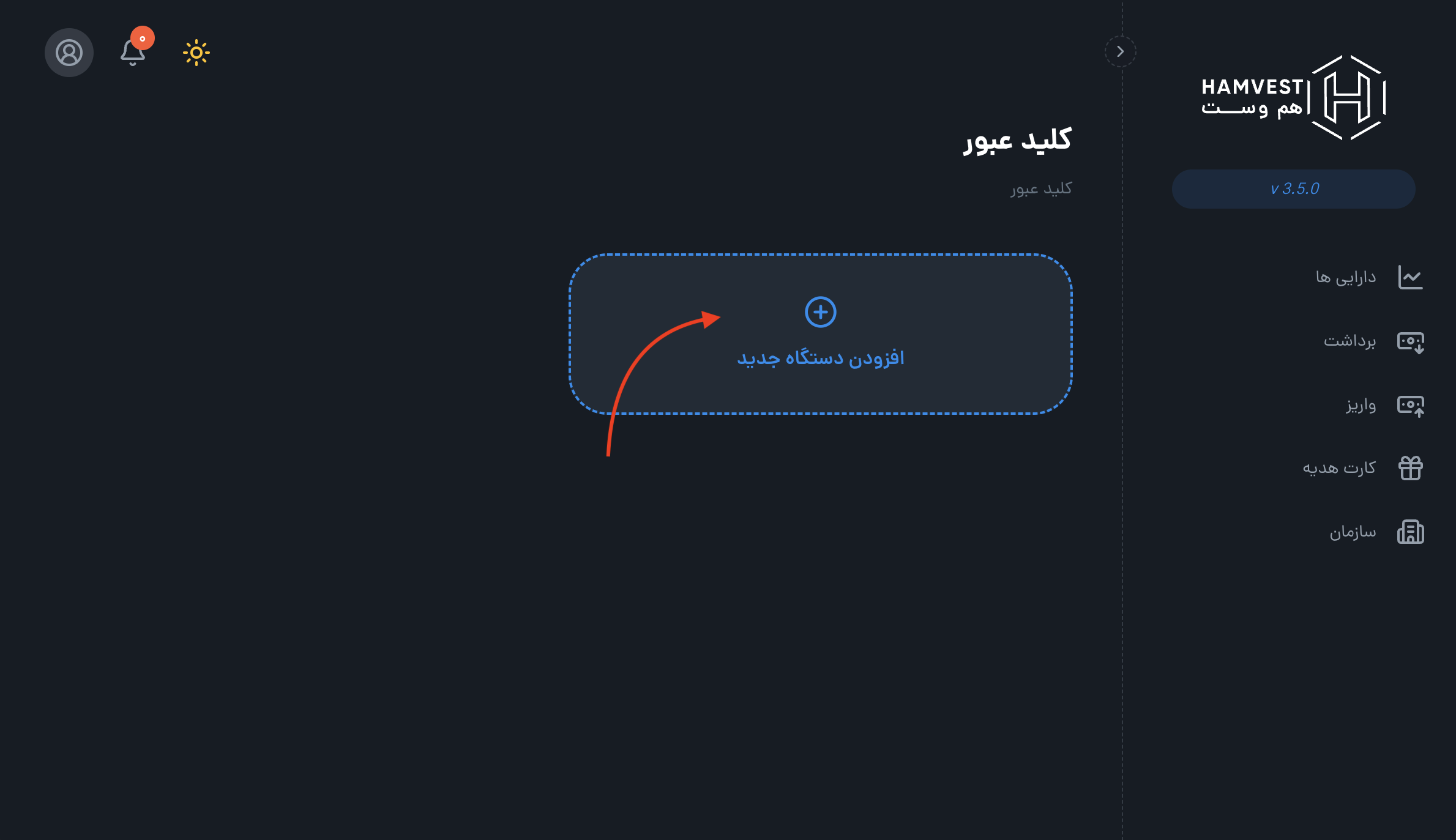
روی «افزودن کلید عبور» بزنید. دستگاهی که در این مرحله ثبت میکنید، بعداً میتواند برای ورود به حساب شما استفاده شود.
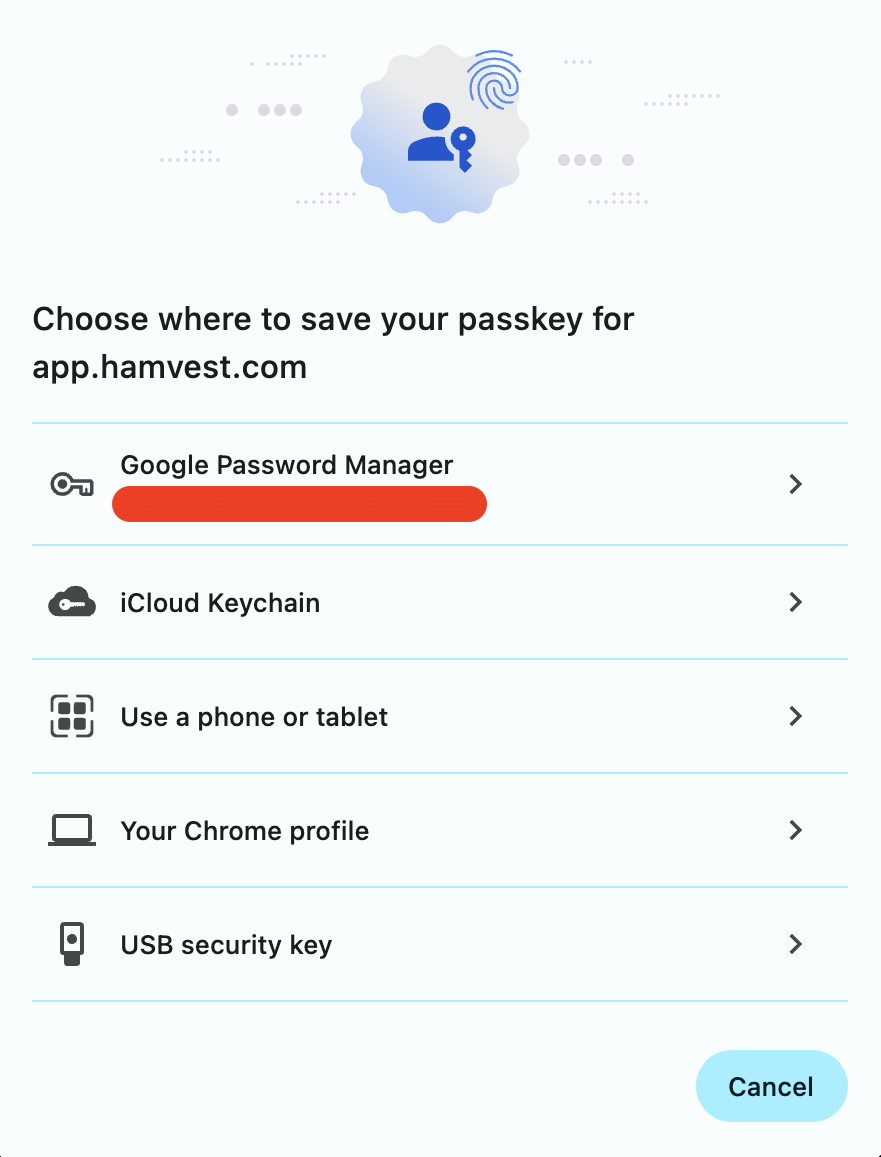
محل ذخیرهی کلید عبور را انتخاب کنید؛ مانند Google Password Manager، iCloud Keychain، تلفن یا تبلت، یا کلید امنیتی.
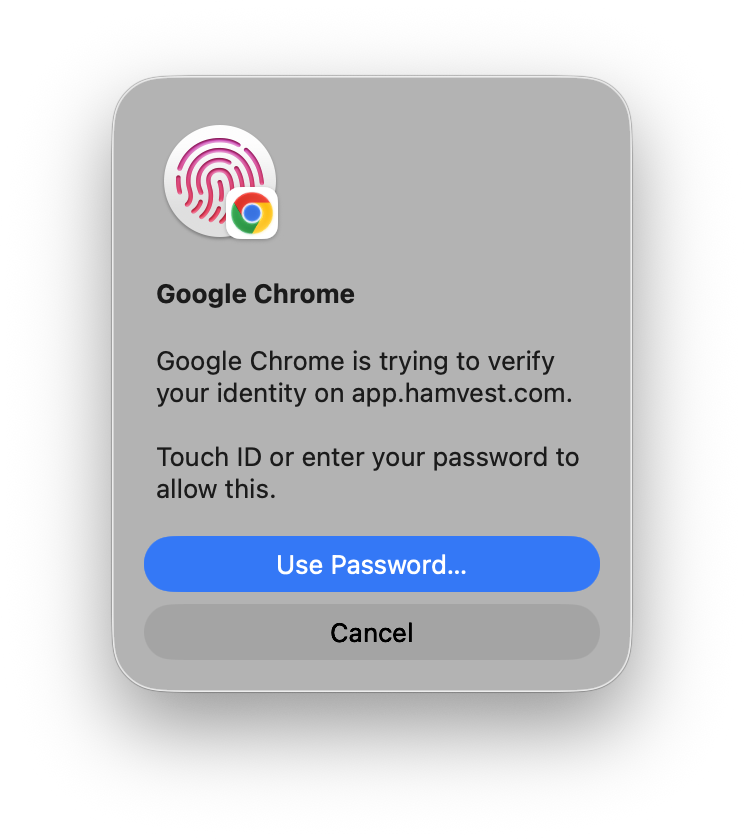
برای تأیید نهایی، هویت خود را با اثر انگشت (Touch ID)، تشخیص چهره (Face ID) یا رمز عبور دستگاه تأیید کنید. پس از تأیید، کلید عبور ساخته و به حساب متصل میشود.
مراحل فعالسازی کلید عبور در موبایل
در اپ هموست، از نوار پایین وارد «تنظیمات» شوید.
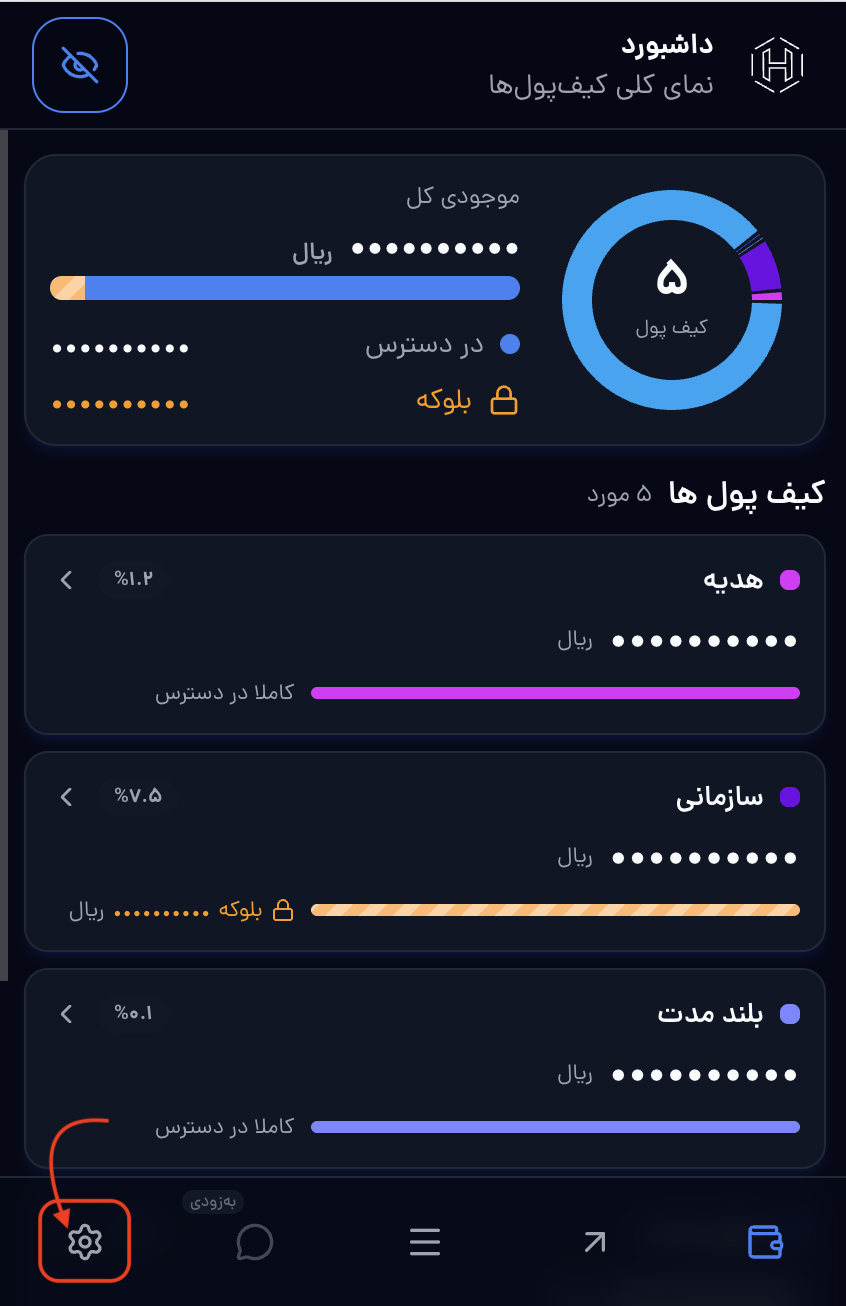
بخش «امنیت» (مدیریت دستگاههای مورد اعتماد) را باز کنید.
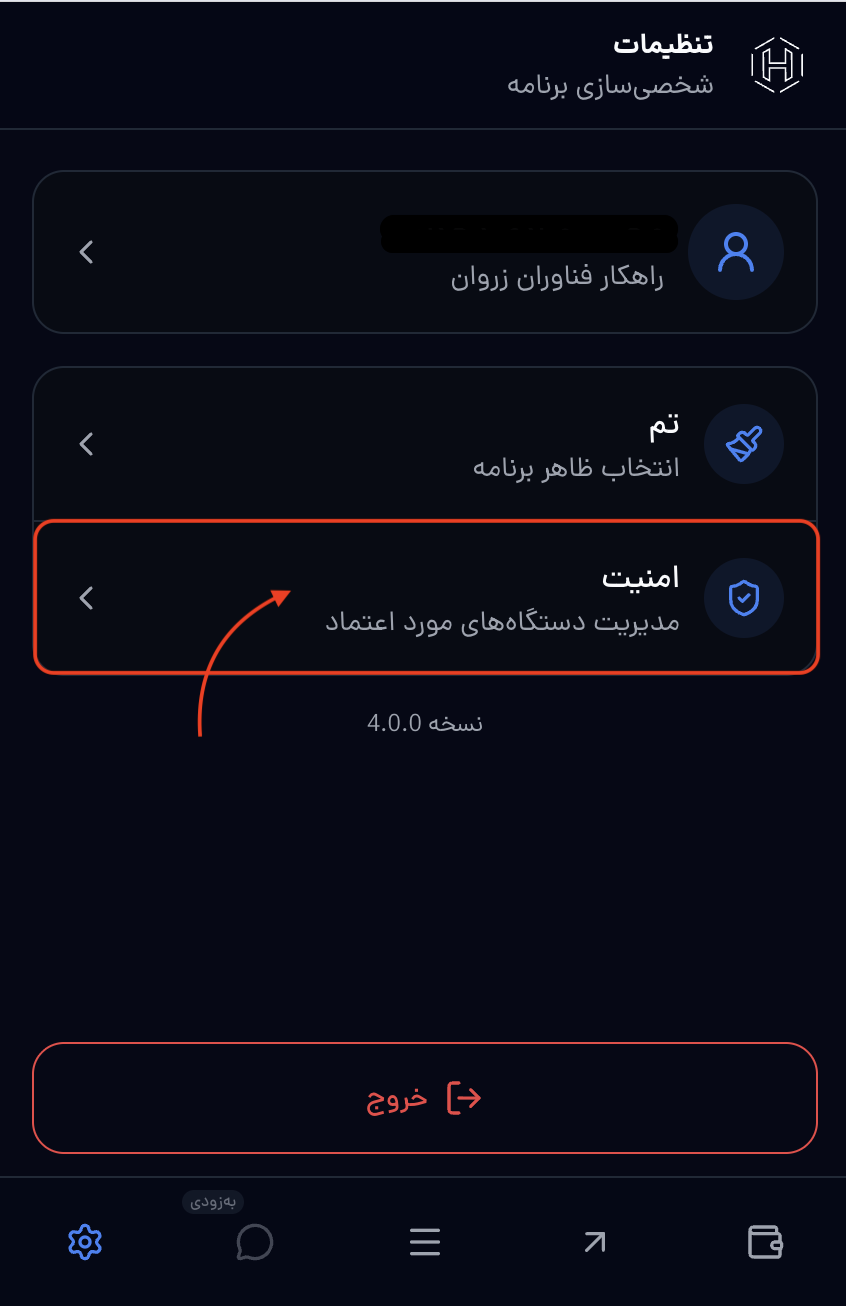
روی «افزودن کلید عبور» بزنید.
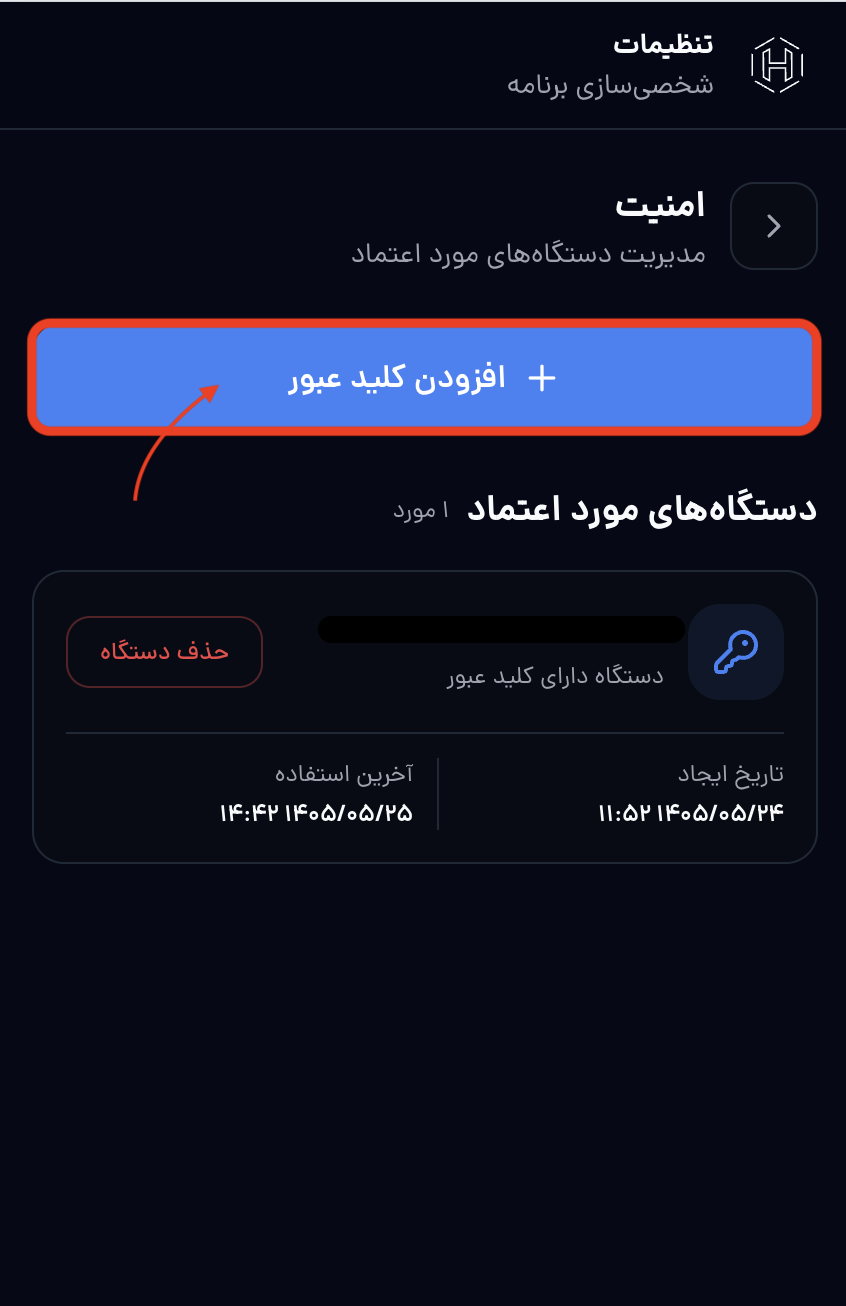
پس از این مرحله، گوشیِ شما محل ذخیرهی کلید عبور را میپرسد و هویتتان را با اثر انگشت یا چهره تأیید میکند (مانند گامهای ۴ و ۵ نسخهی دسکتاپ). با تأیید، کلید عبور ساخته و به حساب متصل میشود.
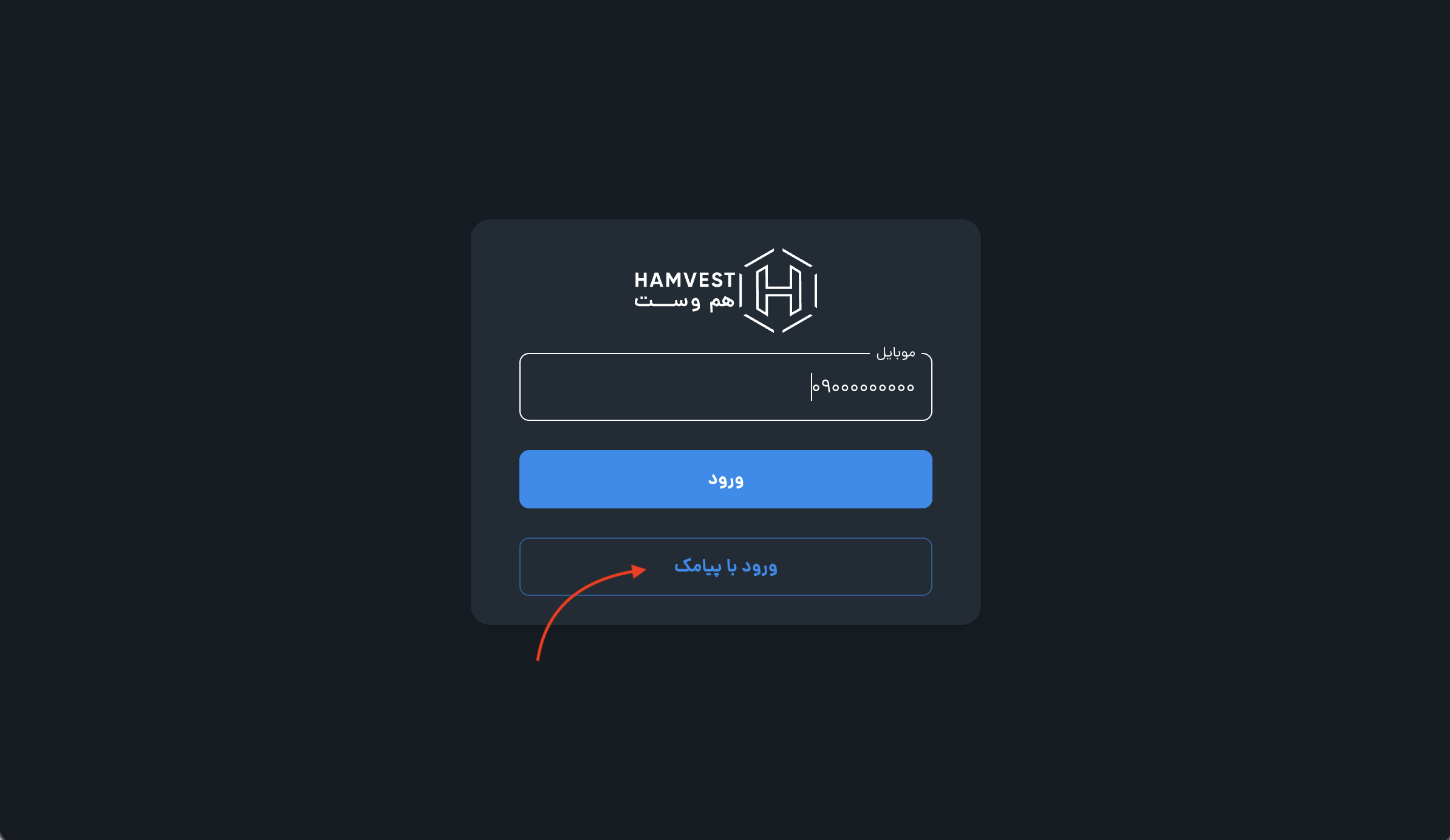
از این پس میتوانید بدون رمز و فقط با تأیید هویتِ همین دستگاه وارد حساب هموست شوید. اگر از دستگاه دیگری وارد میشوید و به کلید عبور دسترسی ندارید، هنگام ورود گزینهی کلید عبور را لغو کنید و با کد پیامکی (SMS) وارد شوید.